
ایجاد و مدیریت Table
ایجاد و مدیریت Table
ساخت جدول، تعریف فیلدها و مدیریت اطلاعات در Microsoft Access
Table مهمترین بخش یک Database در Access است و اطلاعات اصلی در آن ذخیره میشوند. در این درس یاد میگیرید چگونه یک جدول ایجاد کنید، فیلدهای موردنیاز را تعریف کنید و اطلاعات را در آن مدیریت نمایید.
ایجاد یک Table جدید
پس از باز کردن Database، از بخش Create گزینه Table را انتخاب کنید. Access یک جدول جدید ایجاد میکند و میتوانید فیلدهای موردنظر خود را به آن اضافه کنید.
در نمای Datasheet View میتوانید اطلاعات را مستقیماً در جدول وارد کنید. هر ستون یک فیلد و هر سطر یک رکورد را تشکیل میدهد.
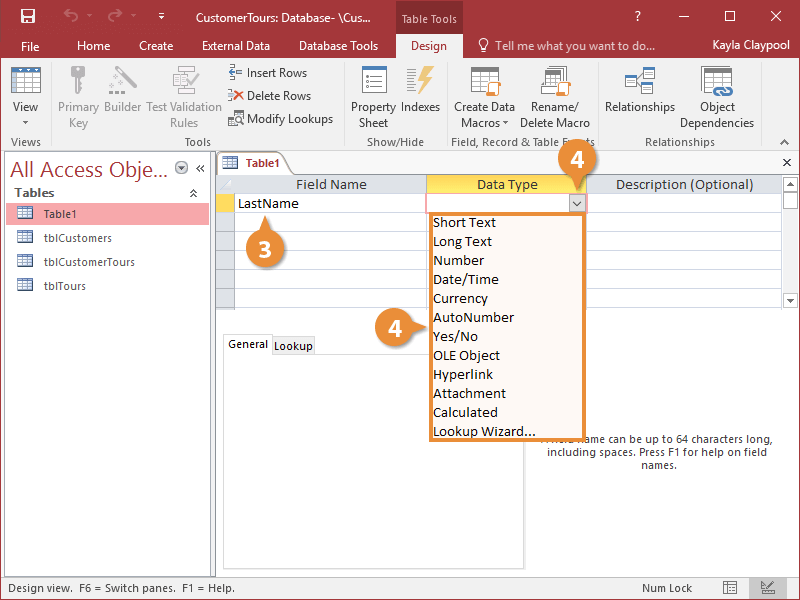
ایجاد و کار با Table در Microsoft Access
تعریف فیلدها
هر جدول از چند فیلد تشکیل میشود. برای مثال، در جدول اطلاعات دانشآموزان میتوان فیلدهایی مانند نام، نام خانوادگی، کد دانشآموزی و شماره تلفن ایجاد کرد.
هنگام ایجاد فیلد باید نوع داده مناسب آن را نیز انتخاب کنید. برای مثال، اطلاعات متنی معمولاً با نوع Short Text و اطلاعات عددی با نوع Number ذخیره میشوند.
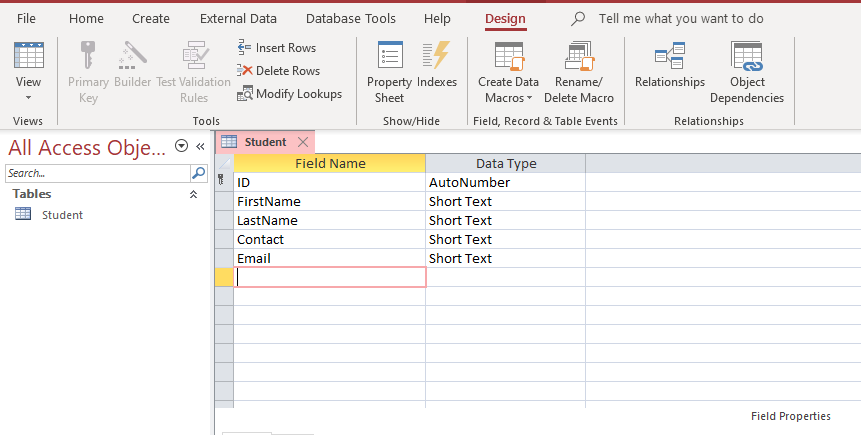
تعریف فیلد و انتخاب نوع داده در Table
وارد کردن اطلاعات
پس از ایجاد فیلدها میتوانید اطلاعات را در Datasheet View وارد کنید. برای اضافه کردن یک رکورد جدید، اطلاعات را در سطر جدید وارد کنید و پس از تکمیل، Access رکورد را ذخیره میکند.
برای ویرایش اطلاعات نیز کافی است روی سلول موردنظر کلیک کرده و مقدار آن را تغییر دهید. برای حذف یک رکورد میتوانید سطر مربوط به آن را انتخاب و حذف کنید.
تغییر نام و مدیریت Table
برای مدیریت بهتر Database، نام مناسبی برای هر Table انتخاب کنید. میتوانید جدول را در بخش Navigation Pane پیدا کرده، روی آن کلیک راست کنید و گزینههای مربوط به تغییر نام، حذف یا باز کردن جدول را در اختیار داشته باشید.
تمرین
یک جدول برای ثبت اطلاعات دانشآموزان ایجاد کنید:
✓ یک Table جدید ایجاد کنید.
✓ فیلدهای نام، نام خانوادگی، کد دانشآموزی و شماره تلفن را ایجاد کنید.
✓ برای هر فیلد نوع داده مناسب انتخاب کنید.
✓ حداقل پنج رکورد وارد کنید.
✓ یکی از رکوردها را ویرایش کنید.
✓ جدول را با یک نام مناسب ذخیره کنید.
جمعبندی
در این درس با مفهوم Table و ساختار آن آشنا شدید و یاد گرفتید چگونه جدول ایجاد کنید، فیلدها و نوع دادهها را تعریف نمایید و اطلاعات را در جدول وارد و ویرایش کنید. در درس بعدی با تعریف Field و انواع دادهها در Access بیشتر آشنا میشوید.



دیدگاه کاربران
نظر یا تجربه خود را درباره این مطلب با دیگران به اشتراک بگذارید.