
آشنایی با محیط Microsoft Access و ساخت Database
آشنایی با محیط Microsoft Access و ساخت Database
آشنایی با محیط Access و ایجاد اولین پایگاه داده
Microsoft Access یکی از نرمافزارهای مجموعه Microsoft Office برای ایجاد و مدیریت پایگاه داده است. در این درس با محیط Access، مفهوم Database و نحوه ایجاد یک پایگاه داده جدید آشنا میشوید.
Microsoft Access چیست؟
Access برای ذخیره، سازماندهی و مدیریت اطلاعات استفاده میشود. به کمک این نرمافزار میتوان اطلاعات را در جدولها ذخیره کرد و سپس با استفاده از Query، Form و Report روی آنها کار کرد.
برای مثال میتوان یک Database برای اطلاعات مشتریان، محصولات، دانشآموزان، کارکنان یا سفارشها ایجاد کرد.
آشنایی با محیط Access
پس از اجرای Microsoft Access، صفحه شروع نرمافزار نمایش داده میشود. در این صفحه میتوانید یک پایگاه داده جدید ایجاد کنید یا یکی از Databaseهای قبلی را باز کنید.
گزینه Blank Database برای ایجاد یک پایگاه داده خالی استفاده میشود. همچنین Access قالبهای آمادهای برای برخی کاربردهای رایج در اختیار شما قرار میدهد.
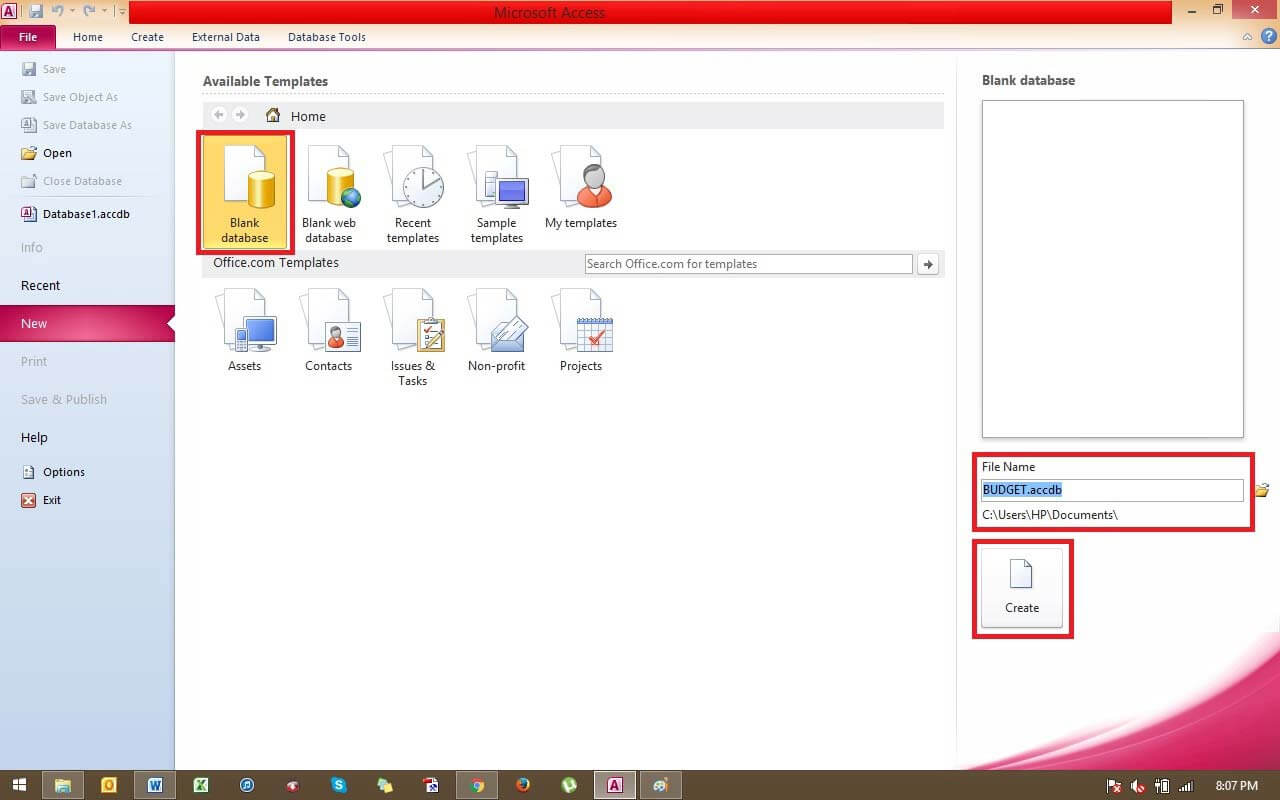
صفحه شروع Access و گزینه Blank Database
ایجاد یک Database جدید
برای شروع، روی گزینه Blank Database کلیک کنید. سپس در قسمت File Name نام موردنظر برای پایگاه داده را وارد کنید.
محل ذخیره فایل را نیز میتوانید مشخص کنید. پس از انتخاب نام و محل ذخیره، روی دکمه Create کلیک کنید تا Database ساخته شود.
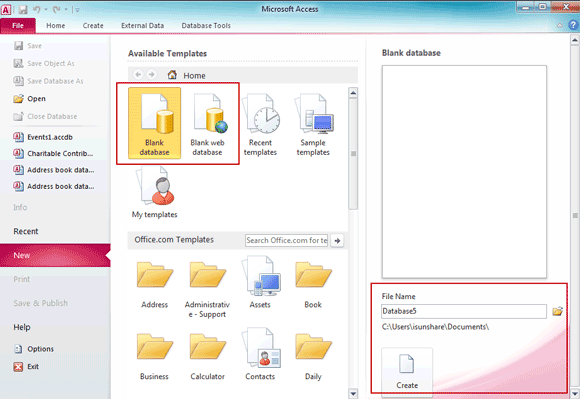
انتخاب نام فایل و ایجاد Database جدید
بهتر است برای هر Database نامی واضح و مرتبط با موضوع آن انتخاب کنید تا در آینده پیدا کردن و مدیریت فایل آسانتر باشد.
آشنایی با اجزای اصلی Database
پس از ایجاد Database، میتوانید ساختار پایگاه داده را ایجاد کنید. مهمترین اجزای Access شامل Tables برای ذخیره اطلاعات، Queries برای جستوجو و پردازش اطلاعات، Forms برای ورود و مشاهده آسان دادهها و Reports برای تهیه گزارش هستند.
در Access معمولاً کار با اطلاعات از ایجاد Table شروع میشود. در درسهای بعدی یاد میگیرید چگونه جدول بسازید و اطلاعات را در آن وارد کنید.
تمرین
یک Database ساده برای اطلاعات دانشآموزان ایجاد کنید:
✓ Microsoft Access را اجرا کنید.
✓ گزینه Blank Database را انتخاب کنید.
✓ نام Database را مشخص کنید.
✓ محل ذخیره فایل را انتخاب کنید.
✓ روی Create کلیک کنید.
✓ محیط Database ایجادشده را بررسی کنید.
جمعبندی
در این درس با کاربرد Microsoft Access و اجزای اصلی یک Database آشنا شدید و یاد گرفتید چگونه یک پایگاه داده جدید ایجاد و ذخیره کنید. در درس بعدی، ساخت و مدیریت Table را یاد میگیریم.



دیدگاه کاربران
نظر یا تجربه خود را درباره این مطلب با دیگران به اشتراک بگذارید.